


Leiðbeiningar fyrir "Mínar síður"
Innskráning inn á Mínar siður - ÝTIÐ HÉR!
Á Mínum síðum á félagavef FVSA getur félagsfólk séð yfirlit yfir félagsgjöld og réttindi í sjóðum hjá félaginu. Allar umsóknir um styrki, sjúkradagpeninga og bókanir orlofshúsa fara núna í gegnum félagavefinn.
Við vekjum athygli á að fyrst um sinn gætu verið smá hnökrar á kerfinu á meðan við fínpússum allar stillingar - við þökkum fyrir þolinmæðina.
Hér fyrir neðan má sjá leiðbeiningar fyrir helstu aðgerðir inni á Mínum síðum FVSA.
Innskráning
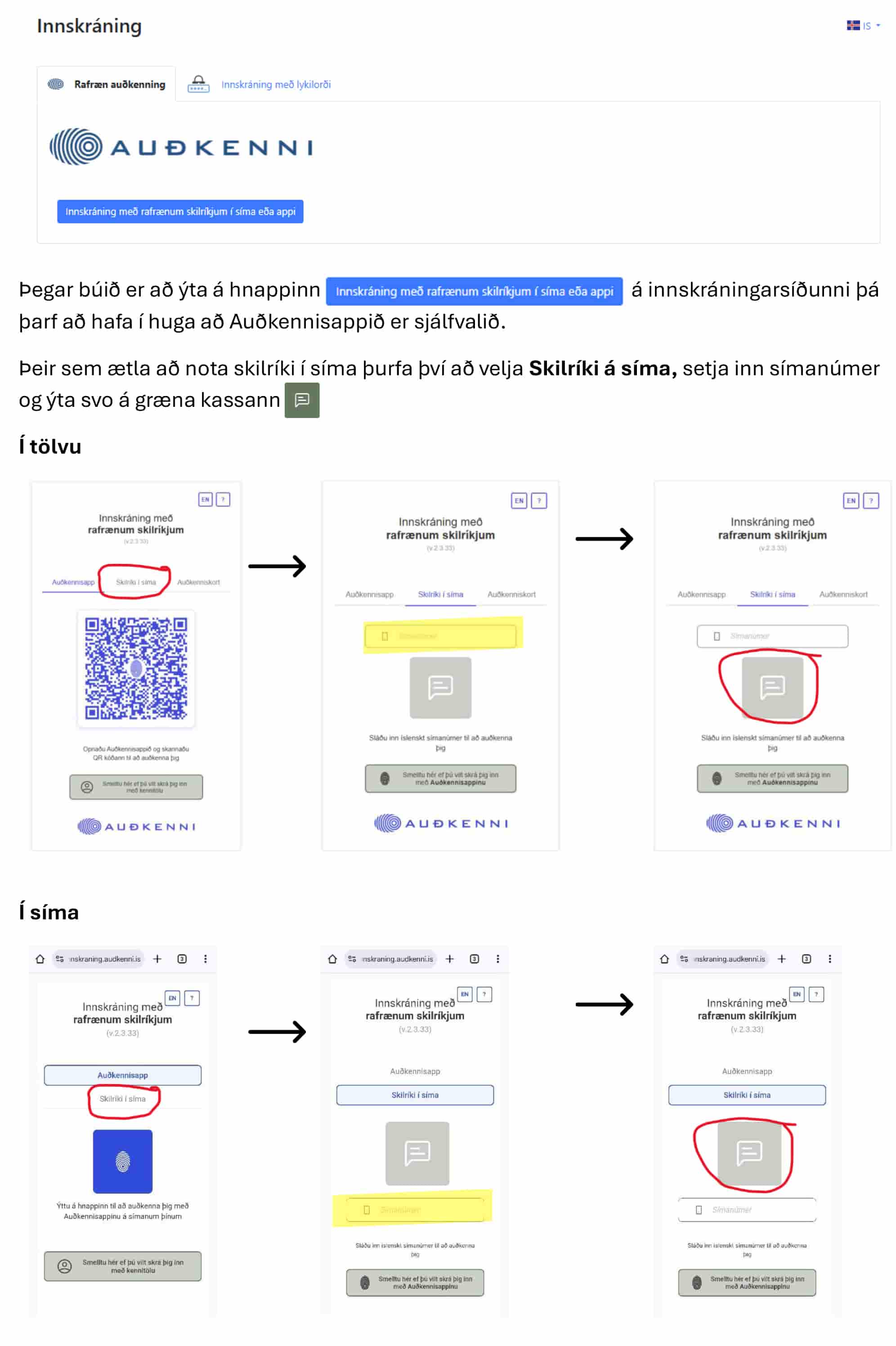
Félagsfólk fer inn á http://mitt.fvsa.is og skráir sig þar inn á Mínar síður með rafrænum skilríkjum eða auðkennisappi frá Auðkenni.
Mínar síður - persónublað
Þegar félagsmaður hefur skráð sig inn á Mínar síður birtist yfirlit yfir persónuupplýsingar, félagsgjöld og réttindi í sjóðum félagsins á svokölluðu persónublaði. Undir Sjúkrasjóð og Menntasjóð er hnappur til þess að sækja um styrki í sjóðina. Með því að skruna neðar á síðunni er hægt að sjá ítarupplýsingar um réttindi og sögu félagsmanns hjá félaginu.
Útskýring á persónublaði:
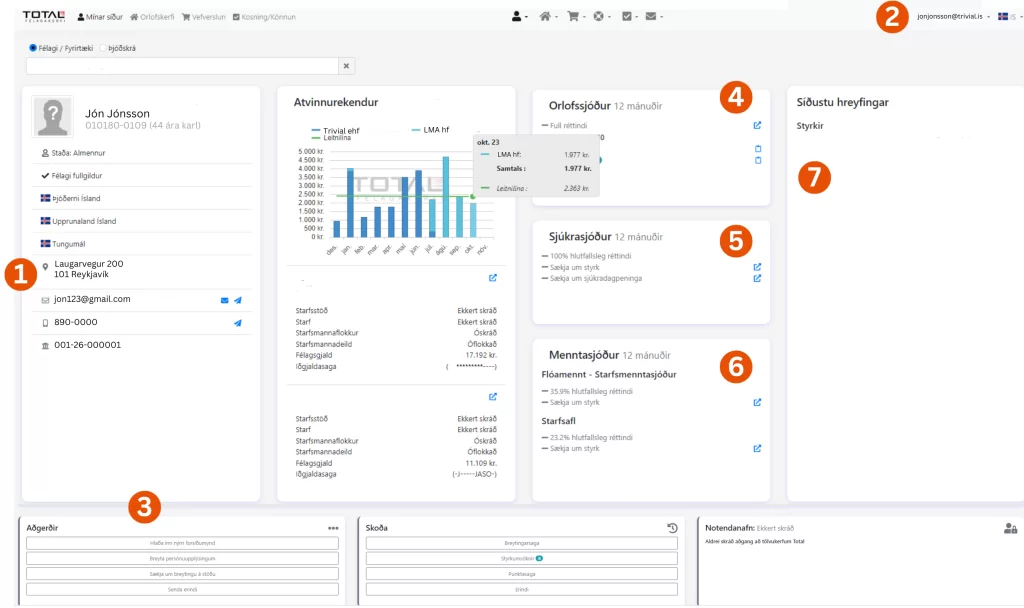
- Þessi skjámynd er sú sem birtist félagsmanni þegar hann hefur skráð sig inn og nefnist persónublað.
- Efst uppi í hægra horninu er tungumálafáni þar sem félagsmaður getur valið á hvaða tungumáli hann skoðar Mínar síður, valið stýrir líka á hvaða tungumáli viðkomandi fær skeyti send úr kerfinu.
- Með því að skruna aðeins niður birtist valmynd vinstra megin sem heitir Aðgerðir. Þar er hægt að breyta hluta persónuupplýsinga og hvetjum við félagsfólk til þess að uppfæra netföng, símanúmer og bankaupplýsingar ef þörf er á. Athugið að mögulega þarf að staðfesta netfangið í kerfinu við fyrstu innskráningu. Það er gert með því að ýta á Staðfesta netfang og þá sendir félagakerfið póst á netfangið, athugið að pósturinn getur farið í ruslpóst hjá þér. Einnig er hægt að skrá annað póstfang ef félagsmaður hefur aðsetur annars staðar en á lögheimili. Athugið að ekki er hægt að bóka orlofshús eða sækja um styrki nema að allar tengiliðaupplýsingar við félagsmann séu til staðar og staðfestar.
- Hér sér félagsmaður upplýsingar um orlofspunktastöðu, hve marga leigudaga hann getur bókað auk þess sem það er hlekkur til að bóka orlofsíbúð eða orlofshús. Einnig er hægt að velja orlofshúsaviðmótið með því að fara í stikuna efst til vinstri við hliðina á Total merkinu.
- Hér er yfirlit yfir stöðu og réttindi félagsmanns í Sjúkrasjóð og hlekkir til að sækja annars vegar um styrk úr sjúkrasjóði og hins vegar sjúkradagpeninga. Félagsmaður sem er að hefja störf getur verið nokkra mánuði að öðlast 100% rétt, við hvetjum nýja félagsmenn sem hafa áður greitt til annara stéttarfélaga að hafa samband varðandi flutning á réttindum.
- Hér er yfirlit yfir réttindi félagsmanns í Starfsmenntasjóð og hlekkur til að sækja um styrk úr sjóðnum.
- Hér er flýtisýn á síðustu tvær hreyfingar í hverjum flokki í kerfinu.
Að bóka orlofshús
Á persónublaðinu inni á Mínum síðum er yfirlit yfir orlofssjóðinn. Ef sveimað er yfir bláa spurningarmerkinu með bendlinum sést sá fjöldi daga sem félagsmaður á eftir af leigudögum í íbúðir eða sumarhús, t.d. þýðir 7:7 að viðkomandi hefur heimild til að bóka sjö leigudaga næstu sex mánuði.
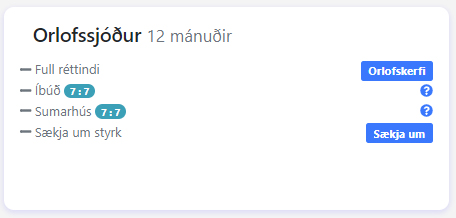
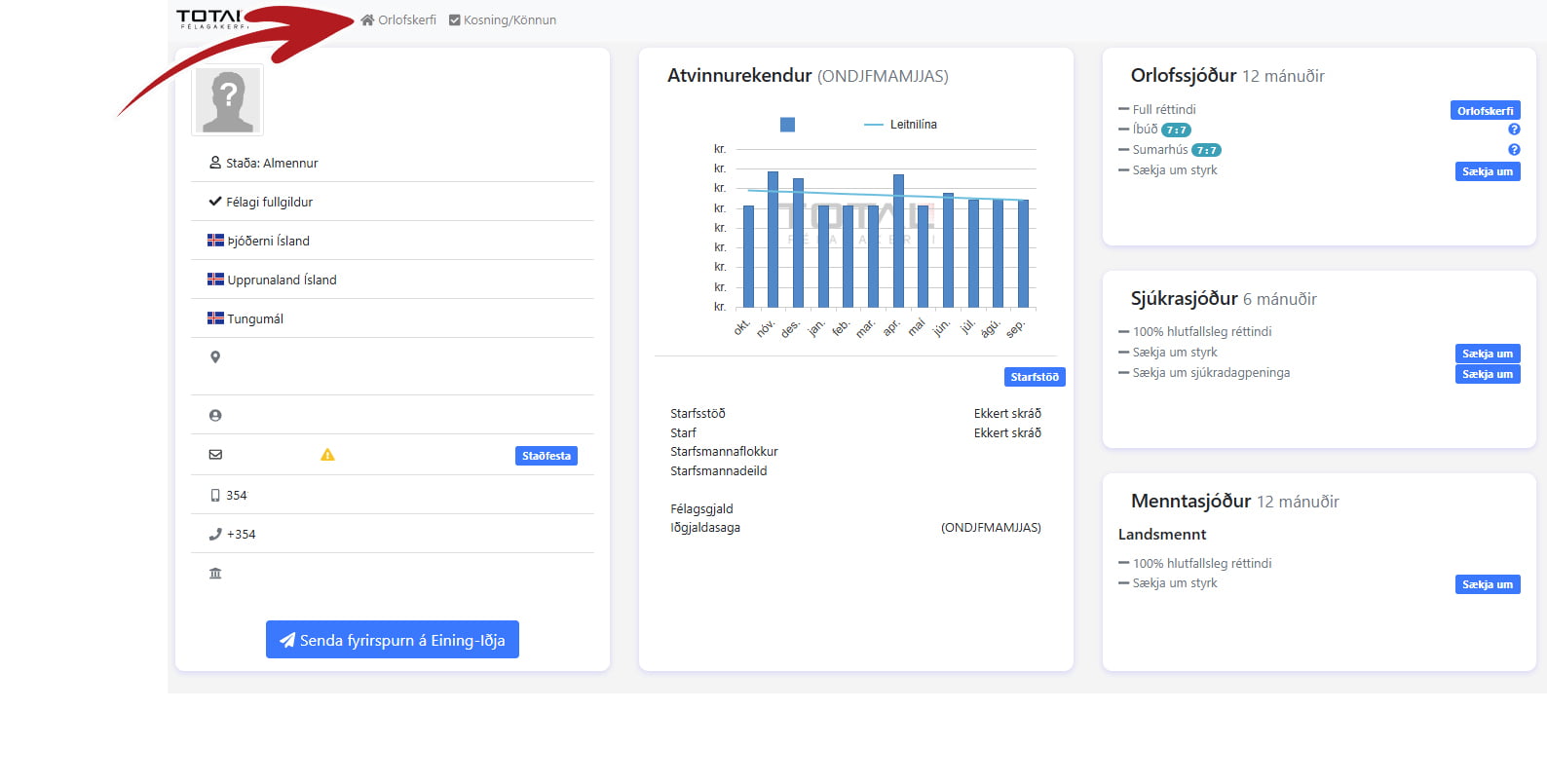
Til að komast inn á bókunarsíðuna, er smellt á takkann Orlofskerfi sem finna má efst til vinstri á Mínum síðum eða bláa takkann við Full réttindi í orlofsrammanum á persónublaðinu.
Á bókunarsíðunni er hægt að velja að sjá öll landssvæði eða eitt ákveðið. Þegar smellt er á staðsetningu opnast listi yfir þær eignir sem eru í boði (Gráhraun á Húsafelli í dæminu hér fyrir neðan) og um leið sést bókunarstaða eignarinnar á viðkomandi tímabili.
Litakóði húsana segir til um stöðu orlofseigna, þ.e. hvort þau eru bókanleg, bókuð, ógreidd, í handvirkri úthlutun (sumarúthlutun) eða úr leigu t.d. vegna viðhalds.
Til að skoða lausar dagsetningar er hægt að velja tímabil á dagatali sem er lengst til vinstri í stikunni undir húsunum.
Þegar búið er að velja svæði, húseign og tímabil sést hvaða daga eignin er laus og hægt að velja þá dagsetningu sem viðkomandi vill bóka. Um leið og leigudagsetningar hafa verið valdar flyst félagsmaður á staðfestingarsíðu þar sem félagsmaður staðfestir dagsetningar sem hann ætlar að bóka og fer svo yfir á greiðslugátt til þess að greiða fyrir leiguna. Athugið: ef þú vilt breyta dagsetningu þarf að velja Hætta við - annars kemur eignin eins og frátekin inni á bókunarvefnum og er ekki bókanleg næstu tíu mínúturnar.

Yfirlit bókana og aðrar aðgerðir
Með því að fara inn á aðalvalmynd á Mínum síðum og skruna niður birtist dálkur sem heitir Orlofssjóður.

Með því að ýta á Skoða er hægt að framkvæma ýmsar aðgerðir og upplýsingar um t.d. fyrri leigur og fleira.
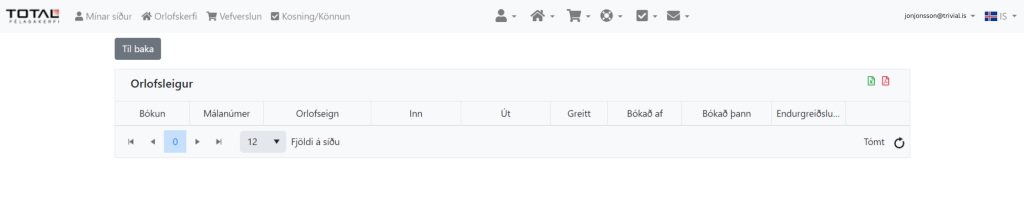
- Félagsmenn geta nálgast leigusamning sinn hér um leið og leiga er fullgreidd. Greiðsla fer fram í gegnum kerfið með kortagreiðslu. Leigusamningur verður ekki til fyrr en leiga er greidd – en þá birtist hann hægra megin í stikunni hér að ofan í pdf formi.
- Ef félagsmaður vill fá leigusamninginn í tölvupósti er nóg að smella á umslag sem mun birtast hægra megin við bókunina.
- Óski félagsmaður eftir að setja athugasemd við leigu – til dæmis ábendingu til félagsins um eitthvað sem betur má fara – mun birtast lítill spjallgluggi hér hægra megin sem hægt verður að smella á.
- Með nýja kerfinu verður sú breyting að hægt verður að bóka orlofshús sex mánuði fram í tímann, fyrir utan tímabilið þegar sumarúthlutun er í gangi. Kerfið virkar þannig að á miðnætti bætist alltaf einn dagur við kerfið sem hægt er að bóka.
Að sækja um sumarúthlutun 2026
Á persónublaðinu inni á Mínum síðum er yfirlit yfir orlofssjóðinn. Til að sækja um sumarúthlutun þarf að ýta á Sækja um:
Við það opnast valmynd sem lítur svona út:
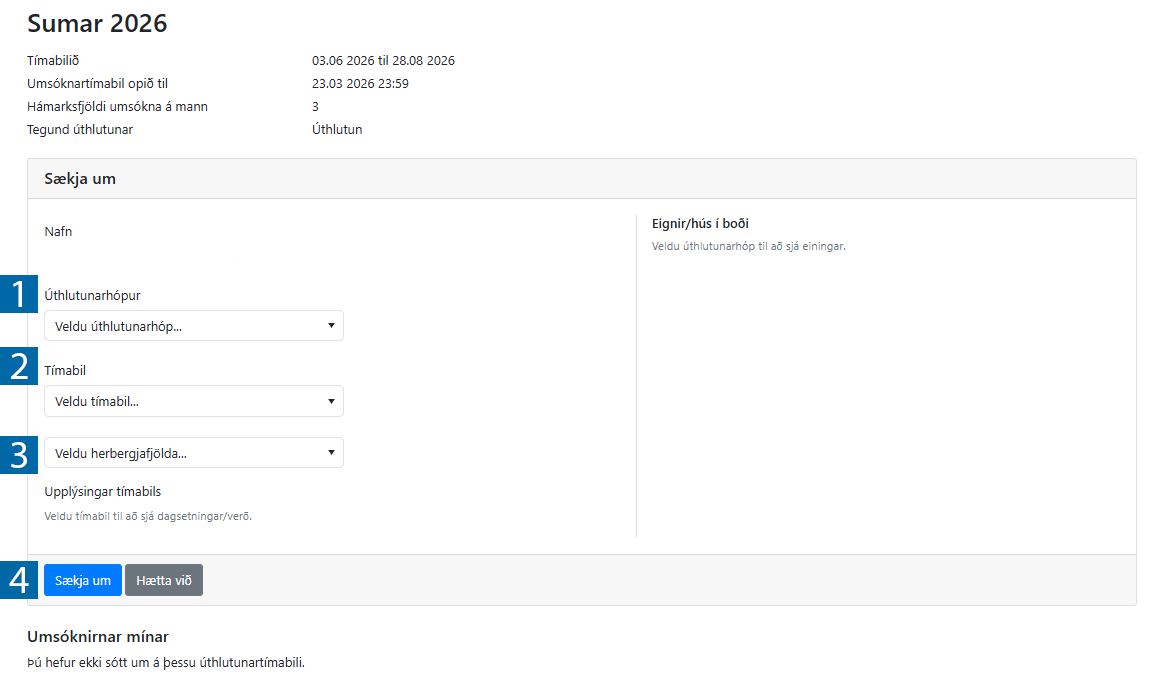
Til að sækja um úthlutun þarf að:
1. Velja úthlutunarhóp: hér velur þú það orlofshús em þú vilt sækja um eða Orlof að eigin vali
2. Tímabil: hér velur þú það tímabil sem þú vilt sækja um eða Orlof að eigin vali. Athugaðu að allar sumarleigur eru vikuleigur og að sumarleigutímabilið er mislangt á milli eigna
3. Veldu herbergjafjölda: hér þarf að velja herbergjafjölda í flettilistanum. Þegar sótt er um úthlutun í Reykjavík birtast þrír möguleikar en fyrir aðrar orlofseignir bara einn möguleiki, en enginn fyrir Orlof að eigin vali.
4. Til að sækja um þarf að ýta á bláa hnappinn Sækja um. Hver félagsmaður getur sótt um þrjá úthlutunarmöguleika
Að forgangsraða og breyta umsókn
Þegar þú ert búin/n/ð að færa inn umsóknirnar þínar þá birtast þær neðan við umsóknarvalmyndina. Sú umsókn sem að er merkt með forgang 1 er sú sem þú hefur mestan áhuga á að fá úthlutað (aðalumsókn). Þar fyrir neðan birtist lykill sem sýnir þær aðgerðir sem þú getur notað til þess að forgangsraða og breyta umsóknum.
Til að breyta umsókn, t.d. tímabili, þá ýtir þú á bláa hnappinn og færð þá upp glugga þar sem þú getur breytt forsendum og ýtt svo á Vista. Hægt er að nota örvarnar upp/niður til að breyta forgangsröðum umsókna. Ef þú vilt eyða einni umsókn eða öllum þá ýtir þú á rauða hnappinn aftan við þá umsókn sem þú vilt eyða út.

Úthlutun
- Síðasti dagur til að sækja um orlofshús er til og með mánudeginum 23. mars.
- Fjöldi orlofspunkta stýrir úthlutun
- Umsækjendur fá svar með tölvupósti varðandi úthlutunina
- Þau sem fá úthlutað þurfa að greiða fyrir leiguna í síðasta lagi 7. apríl
- Opnað verður fyrir lausar orlofsvikur sumarið 2026 þann 9. apríl kl. 12:00
Umsókn vegna styrkja úr sjúkrasjóð
Til að sækja um styrk úr sjúkrasjóð er klikkað á Sækja um styrk í sjúkrasjóðsvalmyndinni sem er fyrir miðju á persónublaðinu á Mínum síðum. Þá birtist þessi síða:
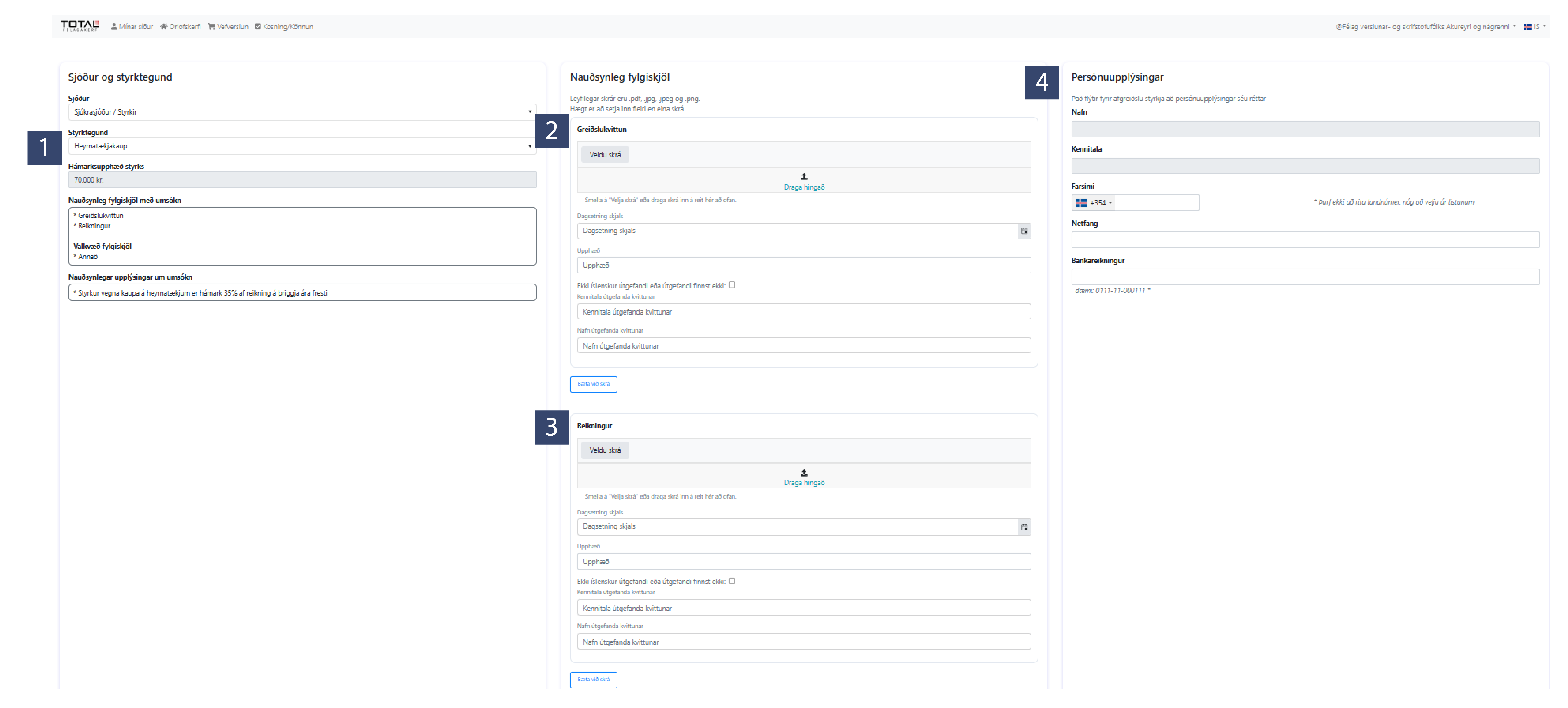
Skýringar á valmynd:
- Sjóður og styrktegund. Sjóður er fyrirfram gefinn en umsækjandi þarf að velja tegund styrks í felliglugga sem heitir Styrktegund. Þegar styrktegund hefur verið valin birtast upplýsingarnar um hámarksupphæð styrktegundar, hvaða gögnum þarf að skila og hvaða skilyrði gilda um þennan tiltekna styrk. Því næst er hlaðið upp gögnum:
- Nauðsynleg fylgiskjöl - greiðslukvittun. Hér þarf að hlaða upp greiðslukvittun fyrir þeirri þjónustu sem greitt var fyrir. Þetta getur verið skjáskot úr heimabanka eða greiðslukvittun frá seljanda þjónustunnar. Í einhverjum tilfellum kemur fram á reikning að hann hafi verið greiddur og þá þarf að hlaða honum upp hér og svo aftur í næsta þrepi:
- Nauðsynleg fylgiskjöl - reikningur. Hér er hlaðið upp reikning fyrir þjónustunni sem greitt var fyrir. Á reikning þarf að koma fram nafn og kt. útgefanda reiknings, nafn eða kennitala félagsmanns sem nýtir þjónustuna og upphæð kostnaðar.
- Persónuupplýsingar. Upplýsingar um félagsmann þurfa að liggja fyrir; nafn, kennitala, farsími, netfang og bankaupplýsingar. Öðruvísi er ekki hægt að ljúka afgreiðslu. Liggi þessar upplýsingar fyrir í kerfinu, birtast þær sjálfkrafa hér.
- Hafi atvinnurekandi ekki skilað inn réttum iðgjöldum, er hægt að leiðrétta það með því að hlaða upp launaseðli og slá inn iðgjaldafjárhæð aðeins neðar á þessari síðu. Mistök eða trassaskapur atvinnurekanda á ekki að bitna á félagsmanni.
Umsókn um sjúkradagpeninga
Umsóknarform fyrir sjúkradagpeninga lítur í megindráttum út eins og formið fyrir styrki úr sjúkrasjóði. Til að sækja um sjúkradagpeninga úr sjúkrasjóð er klikkað á Sækja um sjúkradagpeninga í sjúkrasjóðsvalmyndinni sem er fyrir miðju á persónublaðinu á Mínum síðum. Við það opnast umsóknarformið. Í felliglugga er styrktegund valin og í framhaldi þarf að fylla út tímabil veikinda og hlaða upp læknisvottorði og vottorði frá atvinnurekanda (sjá útfylliform til prentunar hér) auk upplýsinga um persónuafslátt.
Umsókn vegna styrkja í Starfsmenntasjóð
Umsóknarform fyrir styrki úr Starfsmenntasjóð lítur í megindráttum út eins og formið fyrir styrki úr sjúkrasjóði. Til að sækja um starfsmenntastyrk er klikkað á Sækja um styrk í menntasjóðsvalmyndinni sem er neðarlega fyrir miðju á persónublaðinu á Mínum síðum. Við það opnast umsóknarformið. Umsækjandi þarf fyrst að velja tegund styrks úr felliglugga. Í framhaldi þarf að hlaða upp greiðslukvittun fyrir því námi sem greitt var fyrir. Þetta getur verið skjáskot úr heimabanka eða greiðslukvittun frá seljanda þjónustunnar. Í einhverjum tilfellum kemur fram á reikning að hann hafi verið greiddur og þá þarf að hlaða honum upp hér og svo aftur í næsta þrepi. Því næst þarf að hlaða upp reikning fyrir námi sem greitt var fyrir. Á reikning þarf að koma fram nafn og kt. útgefanda reiknings, nafn eða kennitala félagsmanns sem sækir námið og upphæð kostnaðar. Persónuupplýsingar eiga að hlaðast sjálfkrafa upp, annars er hægt að fylla þær út hér.